
适用版本 2.8.2 · 核对日期 · qianqianhaiou
正在加载文档
多个硬盘和文件夹里的素材,怎么放到一起搜索?
素刀可以把多个本地文件夹、盘符和外接硬盘加入素材源,从统一素材库检索图片、视频和音频。原文件保留在原位置,索引、缩略图与模型需要额外的数据存储空间。
先分清素材与应用数据
素材源是扫描和监听的范围;应用数据目录用于保存模型、索引与缓存。把一个目录加入素材库,不等于复制一份原始素材,也不等于创建备份。
如果是多台电脑共用 NAS 或共享目录,参考局域网共享检索;本页说明一台 Windows 电脑上可访问的多个素材位置。
推荐的建库顺序
- 先选择一个较小且可访问的文件夹,确认扫描、索引和预览正常。
- 逐步添加其他目录或外接盘,检查路径、重复范围和可用空间。
- 添加整个盘符前查看排除规则,避免把系统目录、开发缓存和应用自身数据目录纳入扫描。
- 等待后台任务处理,使用目录和素材类型筛选定位需要的内容。
- 索引完成后用画面描述或参考图片检索;语音内容需要单独准备转写索引。
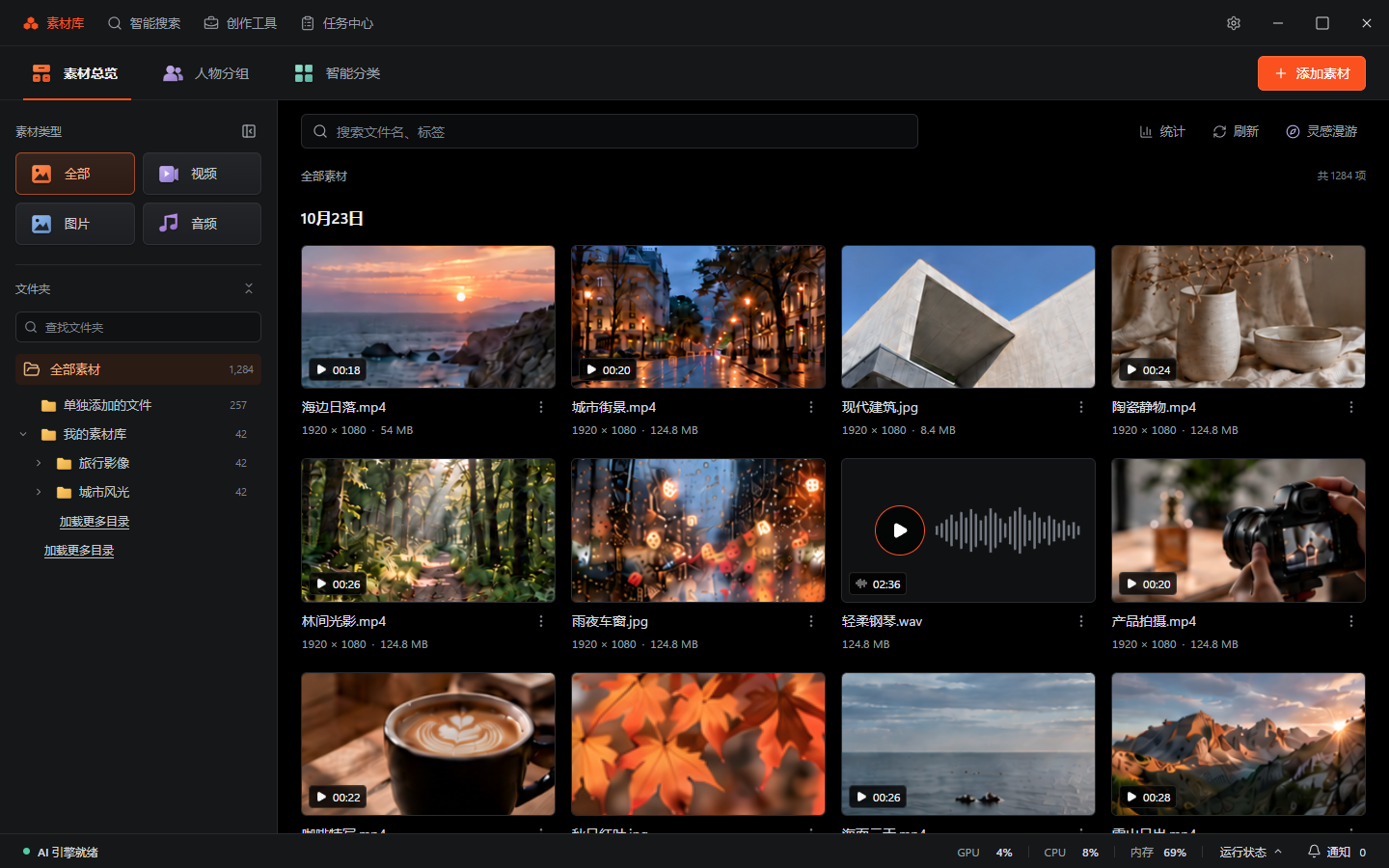
截图为示例素材,不代表你的素材数量或索引进度。
外接盘断开会怎样
搜索记录不代表原文件始终在线。磁盘断开、盘符改变、文件移动或权限不足时,原文件可能无法打开;应恢复可访问路径并查看素材源与任务状态。不要为了恢复路径而清空数据库或删除素材。
文件夹素材源可跟踪范围内的变化。独立添加的单个文件属于一次性导入,汇总在“单独添加的文件”,不会持续扫描同目录;需要更新时重新选择文件添加。
整理与移除的边界
把素材加入分组不会移动原文件;同一素材可以属于多个分组。移出分组只改变成员关系。从素材库移除会保留原文件,并清理相应索引和关联记录;移除后不会因监听、重扫或重启自动回到素材库,主动重新添加可以恢复入库。
需要删除磁盘原文件时,在系统文件管理器中操作。操作前区分素材原文件、应用索引和导出副本,避免把移除记录理解为磁盘备份或文件删除。